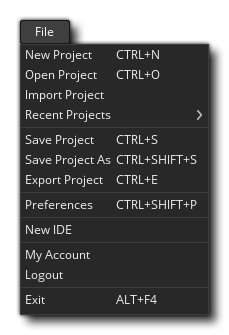
Le menu Fichier vous permet de modifier, d'enregistrer ou d'importer des projets, ainsi que de définir les préférences de l'IDE GameMaker Studio 2. Les options disponibles sont:
- Nouveau projet - Ceci permet de créer un nouveau projet depuis le GameMaker Studio 2 dans GameMaker Studio 2. Il ouvrira la boîte de dialogue "Enregistrer" et vous invitera à choisir un emplacement pour enregistrer le nouveau projet. Une fois que vous avez donné un nom au projet et un emplacement pour l'enregistrer, vous serez redirigé vers un nouvel espace de travail vierge pour commencer à travailler dessus. Les fichiers de projet sont enregistrés avec le *.yyp extension de fichier.
- Open Project - Ceci ouvrira l'explorateur de fichiers de GameMaker Studio 2 pour que vous puissiez sélectionner un fichier précédemment créé *.yyp fichier de projet pour le chargement.
- Importer un projet - Si vous avez un projet réalisé avec le GameMaker Studio 2 1.4 de YoYo Games, vous pouvez sélectionner cette option pour importer soit le *.gmx ou la *.gmz fichier.
REMARQUE: pour importer un projet GameMaker précédent dans GameMaker Studio 2 il doit avoir été créé à l'aide de la version 1.4, et même dans ce cas, il peut ne pas fonctionner directement lors de l'importation. Beaucoup de choses sont différentes entre GameMaker Studio 2 et GameMaker Studio 2 1.4, et donc vos anciens projets peuvent avoir besoin de quelques ajustements pour qu'ils fonctionnent. Veuillez consulter l'article Portage d'un jeu GMS sur GameMaker Studio 2 dans la base de connaissances YoYo Games et dans la section du manuel traitant des fonctions obsolètes et des scripts de compatibilité.IMPORTANT! L'importation de projets anciens et de projets YYZ n'est pas disponible avec la licence d'évaluation du produit.- Projets récents - Vous pouvez utiliser cette option pour afficher les projets récemment utilisés. Le sélectionner ouvrira de nouveau la page de démarrage (si vous l'avez fermée) et vous pourrez sélectionner un projet récemment utilisé dans la liste qui s'y trouve.
- Enregistrer le projet - Cela sauvegardera votre jeu au même emplacement que celui que vous avez défini lors de la création du projet (ou de l'endroit où vous l'avez ouvert).
- Enregistrer le projet sous - Comme ci-dessus, vous seul spécifiez l'emplacement et le nouveau nom du projet.
- Export Project - Cela exportera le projet en tant que single *.yyz fichier. Très utile pour envoyer des copies à des personnes ou pour sauvegarder des sauvegardes.
IMPORTANT! L'exportation de projets YYZ n'est pas disponible avec la licence d'évaluation du produit.- Préférences - Sélectionnez cette GameMaker Studio 2 pour accéder aux fenêtres de préférences dans lesquelles vous pouvez configurer l' GameMaker Studio 2.
- Nouvel IDE - Lorsque vous sélectionnez cette option, une nouvelle instance de l'EDI sera ouverte pour vous (elle s'ouvrira sur la page de démarrage).
- Mon compte - Cette option ouvre votre navigateur Web par défaut et vous amène à votre page Compte YoYo.
- Déconnexion - Sélectionnez cette GameMaker vous déconnecter de GameMaker Studio 2. Vous devrez vous reconnecter avec la même licence (ou toute autre licence) pour pouvoir utiliser le produit ultérieurement.
IMPORTANT! Si vous avez utilisé une licence d' GameMaker Studio 2 pour GameMaker Studio 2 et que vous achetez l'une des autres licences (Desktop, Mobile, UWP, Web ou Console), vous devrez peut- être vous déconnecter de l'EDI, puis redémarrer GameMaker Studio 2 et vous GameMaker Studio à nouveau pour s'assurer que la nouvelle licence est appliquée correctement (bien que cela devrait se faire automatiquement).- Quitter - Quittez GameMaker Studio 2 sur le bureau.