Lors de la création de jeux, il est important que vous jouiez à tester le fichier exécutable pour vous assurer que la compilation finale est correcte et n'a pas d'erreurs ou de différences imprévues. Cependant, la création d'un exécutable signifie que, puisque vous n'avez aucun accès à la console de débogage - ni à la fenêtre du compilateur - il peut être difficile d'identifier et de déboguer tous les problèmes que vous pourriez rencontrer. Cependant, il existe un correctif pour cela, à savoir utiliser des paramètres de ligne de commande pour définir certaines propriétés lorsque la version exécutable du jeu est exécutée, ce qui vous permet de créer des fichiers journaux de sortie et de tester d'autres situations spéciales.
REMARQUE: Ceci est disponible uniquement sur le module cible Windows standard.
Pour que cela fonctionne, vous devez d'abord créer un exécutable Windows de votre jeu et l'installer sur votre machine de test. Une fois que vous avez terminé, vous devez créer un raccourci vers le jeu sur le bureau. C'est là que nous allons ajouter les paramètres à transmettre au *.exe (pour créer un raccourci, faites un clic droit  le fichier exécutable, puis sélectionnez Envoyer à > Bureau (créer un raccourci) ).
Une fois que vous avez créé votre raccourci, vous pouvez utiliser l'un des paramètres suivants dans le chemin cible:
- -noaudio: Cela désactive tout l'audio dans votre jeu.
- -inawindow: Force le jeu à démarrer dans une fenêtre, même lorsqu'il est configuré pour fonctionner en mode plein écran.
- -output <filename>: Envoie la sortie de la console au nom de fichier, y compris les messages de débogage que vous avez dans votre base de code.
- -debugoutput <filename>: Envoie la sortie de la console vers le nom de fichier, en excluant les messages de débogage personnalisés, mais en incluant des informations supplémentaires du coureur pour signaler les bogues.
- -software: Forcer le jeu à utiliser Software Vertex Processing au lieu de matériel pour le rendu des graphismes du jeu. Ceci est particulièrement utile pour les PC qui utilisent un chipset Intel GFX embarqué ou pour afficher des problèmes d'affichage sur des machines plus anciennes.
- -intel: Cela va activer un correctif pour les mauvais pilotes Intel, peu importe ce que GPU est utilisé. Ce travail pour ces mauvais pilotes va ralentir les choses, donnant un coup de performance notable pour votre jeu, donc si vous n'avez pas besoin du correctif ne l'utilisez pas.
- -vanillaGFX: L'utilisation de cette option désactive toute vérification pour le fabricant du pilote et peut être très utile pour tester votre jeu "tel quel".
Il vaut la peine de noter que <filename> dans -output et -debugoutput peut être le même si désiré, car le fichier est ouvert et fermé à chaque écriture.
Vous devriez maintenant aller à l'endroit où vous avez créé le raccourci vers l'exécutable du jeu, puis faites un clic droit dessus et sélectionnez Propriétés. 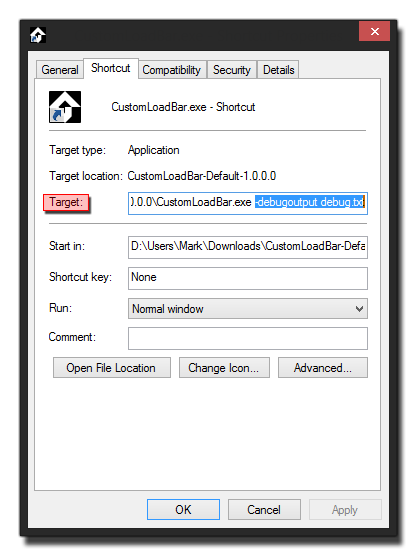 Cela va ouvrir une fenêtre similaire à celle ci-dessus. Ici vous pouvez ajouter dans le chemin cible votre ligne de commande. Faites simplement défiler jusqu'à la fin du chemin donné, ajoutez un espace, puis la chaîne de paramètres. Ainsi, par exemple, pour créer une sortie de fichier de débogage, vous auriez:
Cela va maintenant créer un fichier appelé " debug.txt "au même endroit que l'exécutable (pas l'emplacement du raccourci, mais où le jeu est installé) avec les informations de débogage et de compilation de votre jeu. Cliquez sur" OK "puis utilisez le raccourci pour lancer votre jeu pour l'utiliser paramètres et aide avec votre débogage.
Pour plus d'informations sur la façon de déboguer votre jeu, veuillez consulter la section du manuel sur le débogage.
Test A / B à l'aide de la ligne de commande
Le coureur YoYo bénéficie également d'un paramètre de ligne de commande spécial:
- -game <filename>: charge le fichier de jeu donné
Pourquoi voudriez-vous l'utiliser? Eh bien, normalement vous ne le feriez pas, mais si vous souhaitez avoir plus d'une version de votre jeu à la fois, cela peut être fait en utilisant ceci, rendant les tests comparatifs A / B beaucoup plus faciles. Avec cette méthode, vous pouvez vous concentrer sur le test avec quelqu'un d'autre ou, en tant que concepteur, avoir une meilleure idée des choses en faisant des tests côte à côte.
Pour mettre en place, vous aurez besoin de connaître quelques choses à l'avance. Pour commencer, vous aurez besoin du chemin vers le coureur lui-même. Cela peut être trouvé dans le dossier Program Data de votre système d'exploitation Windows (cela peut être caché par deafult si vous avez besoin de modifier les propriétés de visualisation pour le voir), avec un format typique comme ceci:
Notez que le runtime_version Le dossier dépendra des durées d'exécution que vous avez installées actuellement. Vous aurez également besoin du chemin vers le <yourgame>.win dossier, car c'est ce que nous allons montrer au coureur. Le moyen le plus facile de trouver ceci est d'aller dans le dossier Temp (généralement situé à %localappdata%\Temp\GameMakerStudio\<game_name>\ ) et recherchez simplement *.win, car cela vous montrera tous ceux disponibles et vous pouvez simplement choisir ce dont vous avez besoin pour obtenir le chemin complet.
Maintenant, nous pourrions créer un raccourci vers le coureur comme nous l'avons fait pour l'exe, et ensuite changer les paramètres si nécessaire, mais cela signifie avoir à ouvrir et éditer entre les tests, ce qui va à l'encontre de notre objectif d'utiliser cette fonctionnalité tests de côté. Au lieu de cela, nous allons créer quelques petits fichiers "batch" pour gérer cela.
Pour ce faire, créez d'abord un nouveau document texte sur votre bureau et ouvrez-le dans le Bloc-notes. Ajoutez ce qui suit:
Vous devez définir le chemin temp pour pointer vers votre jeu *.win fichier, puis enregistrez-le sous " GM_Test_1.bat "sur votre bureau (sachez que le Bloc-notes sera automatiquement sauvegardé en tant que *.txt fichier sauf si vous choisissez "tous les fichiers" dans les options de dialogue de sauvegarde). Un exemple de la façon dont votre commande finale devrait ressembler serait:
Maintenant, créez un autre fichier texte et ajoutez la même ligne, seulement cette fois-ci vous pointez sur le chemin de la deuxième version du jeu avec lequel vous voulez faire des tests côte à côte, et vous sauvegarderez ceci comme " GM_Test_2.bat "Vous pouvez double-cliquer  l'un ou l'autre d'entre eux pour faire apparaître les différentes versions de votre jeu, et les avoir comme fichiers batch signifie que vous pouvez facilement les ouvrir à nouveau pour les éditer et changer le jeu en cours de test.