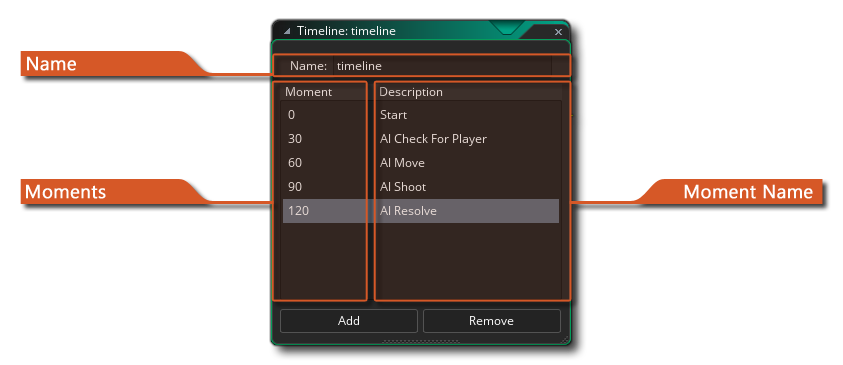
 Dans la plupart des jeux, vous voulez que certaines choses se produisent à des moments précis dans le temps. Maintenant, vous pouvez essayer d'y parvenir en utilisant les événements d'alarme, mais lorsque les choses deviennent trop compliquées cela ne fonctionnera plus, d'autant plus que vous êtes limité à seulement douze alarmes. C'est pourquoi nous avons la ressource de calendrier. Dans une ligne de temps, vous spécifiez quelles actions doivent se produire à certains moments du jeu, et vous pouvez utiliser toutes les actions qui sont également disponibles pour un objet dans ses différents événements ou codes pour le définir. Une fois que vous avez créé une ligne de temps, vous pouvez l'assigner à un objet, et l'instance de cet objet exécutera ensuite les actions aux moments indiqués lorsqu'il est placé ou créé dans une pièce.
Par exemple, supposons que vous voulez faire un garde et que ce garde doit se déplacer de 20 pas de temps vers la gauche, puis 10 vers le haut, puis 20 vers la droite, puis 10 vers le bas et enfin s'arrêter. Pour ce faire, vous pouvez faire une ligne de temps où vous commencez à définir un mouvement vers la gauche. Vous créez alors le moment 20 (un "moment" est juste une autre façon de dire "game step") et réglez un mouvement vers le haut, puis à un moment 30 un mouvement vers la droite, à un moment 50 un mouvement vers le bas arrêterait le mouvement. Une fois cela fait, vous pouvez assigner cette ligne de temps au gardien et le gardien fera exactement ce que vous avez planifié. Vous pouvez même définir une alarme dans la ligne de temps afin qu'elle soit répétée après un certain laps de temps et de cette façon votre garde peut patrouiller une zone. Vous pouvez également utiliser une ligne temporelle pour contrôler votre jeu plus globalement, par exemple en créant un objet contrôleur invisible, puis une ligne de temps qui, à certains moments, crée des ennemis, puis l'affecte à l'objet contrôleur et place une instance dans la pièce. C'est un moyen facile d'obtenir des pions chronométrés des ennemis.
Pour créer une ligne de temps, faites un clic droit  sur la ressource de la chronologie dans l'arbre des ressources et sélectionnez "Créer". Cela ouvrira la fenêtre illustrée en haut de cette page avec les sections suivantes:
Ici, vous donnez un nom à votre ressource de calendrier. Cela ne doit contenir que des caractères alphanumériques ou la barre de soulignement "_" et être unique, car il sera utilisé pour référencer votre timeline à travers le code. Ce nom sera également l'ID de timeline unique qui peut être utilisé dans les actions DnD™ ou les fonctions de code pour identifier la timeline.
Vous pouvez définir la valeur du moment ici. La valeur de moment est calculée comme le nombre d'étapes de jeu après le début de la chronologie. Donc, si vous avez une chronologie avec des moments à 0 et à 60, le moment 0 sera déclenché lorsque la chronologie est lancée et le moment 60 se produira 60 étapes plus tard. Si la vitesse de votre pièce est égale à 60, le moment 60 arrive une seconde après le début de la ligne de temps. Vous pouvez faire un double clic
sur la valeur du moment ou vous pouvez utiliser le bon bouton
Pour vous aider à comprendre ce que votre calendrier est en train de faire, il est permis de donner un nom aux moments pour les identifier. Ceci est simplement une chaîne et ne sera pas utilisé dans le code du jeu ou ailleurs, car il est purement pour l'organisation et la compréhension de ce que fait votre calendrier. Vous pouvez faire un double clic
L'éditeur de chronologie vous permet d'utiliser  + sélectionnez tous les moments entre le premier clic et le deuxième clic ou vous pouvez utiliser
  /
/  + cliquer sur des moments uniques pour les sélectionner indépendamment. Les moments de la timeline peuvent être édités en utilisant le bouton droit de la souris menu sur l'un des éléments sélectionnés: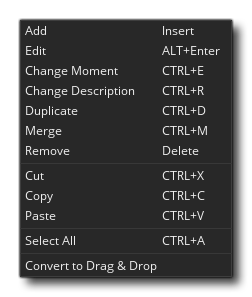
Cette option vous permet d'ajouter un nouveau moment à la chronologie. Il sera ajouté directement après le dernier moment, donc si le dernier moment de votre timeline est 120, le prochain que vous ajouterez sera de 121. Vous pouvez changer la position du moment en double-cliquant
Cela ouvre le moment de la timeline en cours pour l'édition.
Changez la valeur pour le moment du scénario sélectionné. C'est le même que le double clic lent
Modifiez le nom descriptif pour le moment du scénario sélectionné. C'est le même que le double clic lent
Cela dupliquera tous les moments de la timeline sélectionnés et les ajoutera consécutivement à la fin de la chronologie actuelle.
Si vous sélectionnez deux moments ou plus dans un scénario, vous pouvez choisir de les fusionner. Cela créera un instant de ligne de temps unique à la position du premier moment sélectionné avec tout le code et les actions ensemble simultanément.
Cela supprimera le moment (ou les moments) sélectionné (s) de la chronologie.
Ces options vous permettent de couper, copier ou coller un ou plusieurs moments de la timeline. Vous pouvez également utiliser les raccourcis clavier standard ici:
Avec cette option, vous pouvez sélectionner tous les moments d'une ligne temporelle. Les moments sélectionnés peuvent ensuite être supprimés, fusionnés, dupliqués, coupés ou copiés.
Les moments de la timeline seront créés à l'aide de la méthode choisie lors de la création du projet, soit en utilisant du code, soit en utilisant des actions de glisser-déposer. Avec cette option, vous pouvez convertir de l'un à l'autre, quel que soit le type de projet.