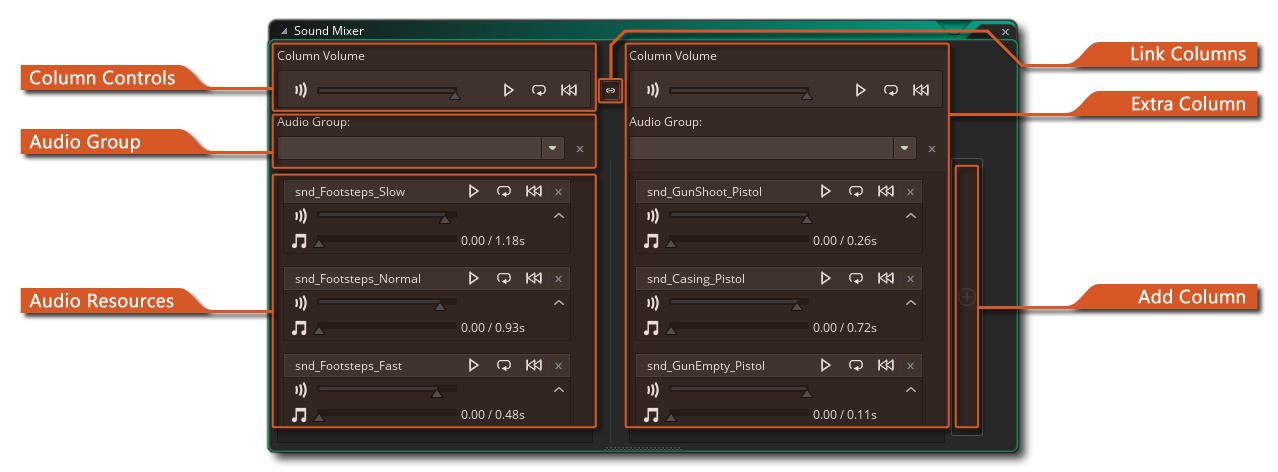
Lors de la création d'un projet, il peut être utile de vérifier et de définir ensemble des volumes de groupes de sons, de sorte que vous puissiez être certain que le son du jeu est correct. Cela peut être difficile lorsque vous devez ouvrir chaque éditeur de sons individuel dans l'espace de travail, et GameMaker Studio 2 vous permet d'ouvrir une fenêtre Sound Mixer dans laquelle vous pouvez jouer plusieurs sons à partir du même endroit et modifier leur volume en conséquence. Cette fenêtre peut être ouverte depuis l' éditeur de sons (qui ajoutera le son sélectionné à la vue du mixeur) ou depuis le menu Outils.
Pour ajouter des sons au mélangeur, vous pouvez utiliser  /
/  +
+  pour sélectionner des sons dans l'arborescence des ressources, puis ouvrez le clic droit
  menu et sélectionnez Ouvrir dans Sound Mixer. Alternativement, vous pouvez cliquer sur une ressource sonore et faites-le glisser dans le mélangeur.
Le mélangeur lui-même est divisé en sections suivantes:
Cette section contient les contrôles pour la colonne des sons. Vous pouvez choisir de lire tous les sons de la colonne, ainsi que de les mettre en boucle ou de revenir au début. Vous pouvez également régler le volume auquel ils doivent être lus, et changer cette valeur le changera pour tous les sons du groupe en temps réel.
Si vous avez affecté des ressources sonores à différents groupes audio, vous pouvez sélectionner le groupe dans ce menu déroulant et tous les sons seront ajoutés à la colonne de mixage audio en cours.
Cette partie de la vue en colonne montre chacun des sons qui ont été ajoutés au mélangeur. Vous pouvez régler le volume général de tous les sons de la colonne en haut de la table de mixage, puis utiliser le contrôleur de volume sonore individuel pour le modifier selon vos besoins, et vous pouvez également lire et boucler des sons individuels. Pour supprimer un son de la vue en colonnes, cliquez simplement sur l'icône de fermeture et vous pouvez également développer / réduire les commandes de lecture et de volume du son pour rendre l'affichage plus compact.
Le bouton Colonnes de liens
Liera les colonnes adjacentes, ce qui signifie que leurs contrôles de volume et de lecture seront désormais liés. Ainsi, tous les sons qui se trouvent dans l'une ou l'autre des colonnes liées verront leur volume affecté par des modifications apportées à l'un ou l'autre des contrôles de colonne.
Vous pouvez ajouter autant de colonnes supplémentaires au mixage sonore que nécessaire en cliquant sur le gros bouton à droite du mixeur. Chaque colonne supplémentaire sera ajoutée à la colonne la plus à droite et pourra ensuite être liée à la précédente, et vous pourrez ajouter des sons ou des groupes audio comme vous le feriez normalement. Si vous avez supprimé une colonne du mélangeur, vous pouvez trouver le bouton Supprimer le groupe sonore
trouvé à côté du menu déroulant Groupe audio.