Cette section présente les différentes options à votre disposition pour contrôler la manière dont vos projets de jeu HTML5 seront compilés. Les différentes sections sont:
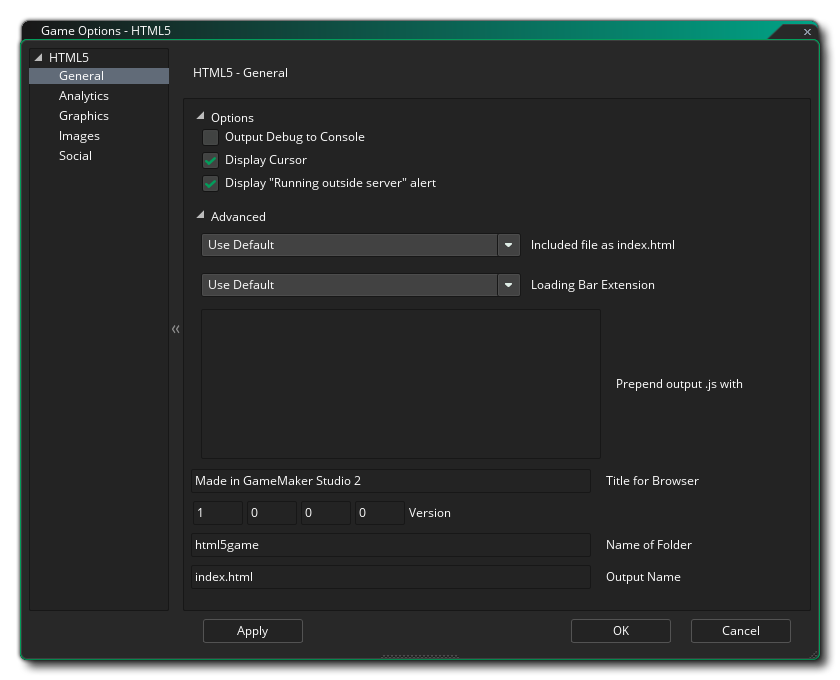
Dans cette section, vous avez quelques options générales en haut:
- Sortie débogage à la console: Cela enverra toutes les sorties de débogage à la console JS de votre navigateur. Ceci est désactivé par défaut.
- Curseur d'affichage: Cela désactivera le curseur de la souris quand il est sur le canevas du jeu. Ceci est activé par défaut.
- Affichage "Running Outside Server" Alerte: Si vous testez un jeu localement (ie: en cliquant sur le fichier d'index de votre ordinateur plutôt que sur un serveur - non recommandé), vous recevez normalement un avertissement vous informant que les choses ne fonctionneront pas vous pouvez vous attendre à cause de la sécurité du navigateur pour les fichiers locaux. Vous pouvez supprimer cet avertissement en décochant cette option. Il est activé par défaut.
Sous les paramètres généraux, vous disposez des options avancées, à savoir:
- Fichier inclus comme index.html: Ceci est pour ajouter un fichier "index.html" personnalisé à utiliser à la place du fichier prédéfini que GameMaker Studio 2 génère par défaut. Cela peut être très utile si vous avez implémenté une conception de site Web ou si vous souhaitez inclure certaines fonctionnalités dans toutes vos versions HTML5. Le fichier à utiliser doit être inclus dans un fichier inclus dans le projet de jeu.
- Chargement de l'extension de la barre de chargement: Ceci va changer la barre de chargement par défaut pour celle qui a été ajoutée à votre projet GameMaker Studio 2 en tant GameMaker Studio (une démo de cette extension est disponible à partir de la page de démarrage ).
- Ajouter la sortie.js: Ici vous pouvez ajouter le *.js Sortie avec tout JavaScript supplémentaire nécessaire pour votre jeu. Par exemple, une application Chrome Store peut nécessiter l'ajout de window.localStorage = undefined; à la sortie JS, pour laquelle vous utiliseriez cette option.
- Titre pour le navigateur: Ici vous pouvez donner le texte à utiliser pour la barre de titre de l'onglet pour votre jeu dans le navigateur.
- Version: Le numéro de version pour votre projet.
- Nom du dossier: Le nom du dossier où vos fichiers de jeu HTML5 seront stockés (par défaut, "html5game").
- Nom de sortie: Ceci est le nom du fichier HTML de sortie et peut être changé à quelque chose d'autre que le "index.html" par défaut.
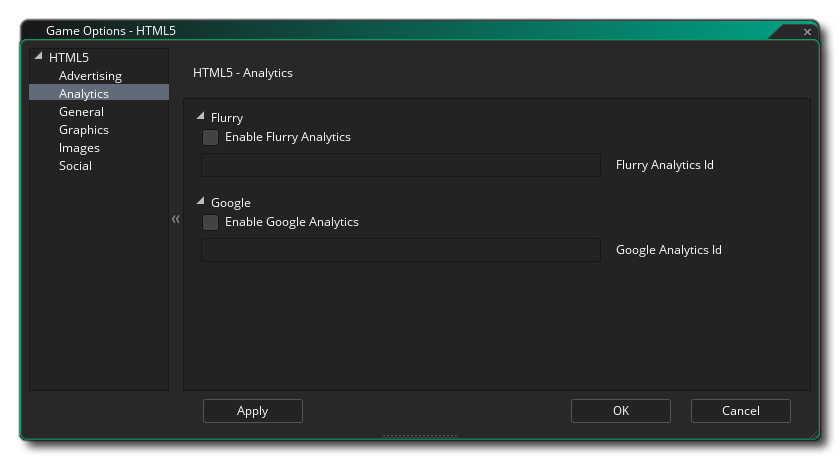
Cette section vous permet d'ajouter des analyses à votre jeu, vous permettant d'utiliser certains produits tiers pour suivre votre jeu et ses ventes ou parties. Vous pouvez spécifier si vous souhaitez utiliser Flurry Analytics ou Google Analytics pour suivre votre partie. En raison de la nature de ces fonctions, vous ne pouvez en activer qu'une seule à la fois, et une fois que vous avez marqué l' option Activer Flurry Analytics ou Activer Google Analytics, vous devez également ajouter l'ID unique qui vous a été attribué dans la zone appropriée.
Pour plus d'informations générales sur l'analyse, consultez la base de connaissances YoYo et pour plus d'informations sur les fonctions que vous pouvez utiliser pour envoyer des données d'analyse, veuillez consulter ici.
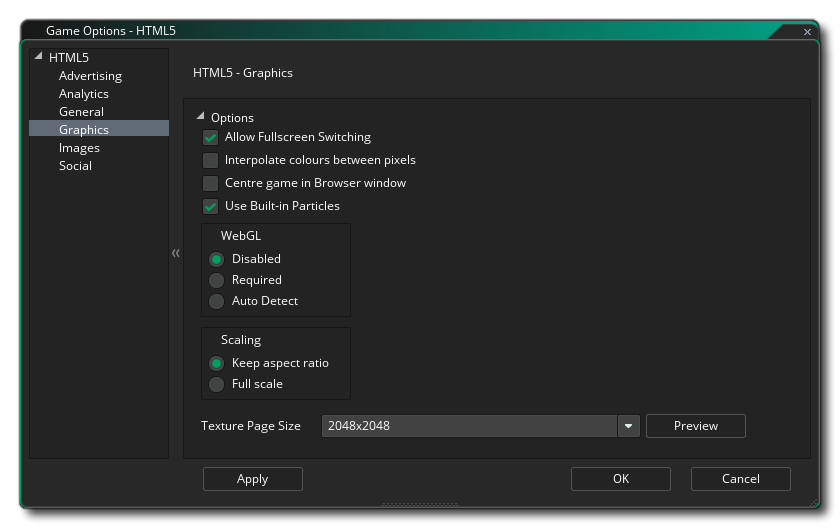
Ici, vous pouvez modifier les détails suivants sur la façon dont votre jeu sera affiché (notez que tous les navigateurs ne peuvent pas afficher votre jeu de la même manière, donc testez ces options sur autant de navigateurs que possible pour vous assurer qu'ils ont l'effet désiré):
- Permettre le passage en plein écran: Cocher cela permettra à l'utilisateur de basculer le jeu du mode fenêtré en mode plein écran en utilisant <CTRL> + <CMD> + <F> sur Mac et F10 sous Windows. Ceci est activé par défaut.
- Interpoler les couleurs entre les pixels: Active l'interpolation, qui "lisse" les pixels. pour les graphismes en pixels nets, il devrait être désactivé, mais si vous avez de beaux dégradés alpha et des graphismes lissés, il vaut mieux le laisser sur. La valeur par défaut est désactivée.
- Centrez le jeu dans le navigateur: Cochez cette case pour centrer automatiquement l'écran de jeu dans le navigateur exécutant le jeu.
- Utiliser des particules intégrées Cette option permet d'exporter les sprites requis pour le système de particules intégré avec votre jeu. Ces sprites sont stockés dans des pages de texture individuelles, ce qui signifie qu'ils ne sont pas la méthode la plus efficace pour générer des particules pour cette plate-forme, donc il est recommandé de décocher cette option et d'utiliser vos propres sprites de particules qui seront utilisés. stocké sur les pages de texture principales tous ensemble pour votre jeu.
- WebGL: Indiquez si vous souhaitez désactiver le support WebGL, le rendre facultatif (détection automatique) ou en faire une exigence pour votre jeu. Il convient de noter que pour tester les performances dans toutes les circonstances, vous devriez avoir ceci comme désactivé, puis normalement le configurer pour une détection automatique pour la publication. En faire une exigence peut réduire considérablement la compatibilité de votre jeu avec différents types de navigateurs.
- Mise à l'échelle: votre jeu peut être configuré pour redimensionner automatiquement le canevas de dessin afin de conserver les proportions dans le navigateur, ou vous pouvez choisir de l'étirer pour l'adapter. L'option Ajuster pour ne pas afficher le jeu en plein écran dans le navigateur, mais plutôt étirer ce qui est dessiné pour s'adapter à la taille de la toile, tel que défini par la première pièce du jeu.
Enfin, il y a la possibilité de définir la taille de la page Texture. La taille par défaut (et la plus compatible) est 2048x2048, mais vous pouvez choisir n'importe où entre 256x256 et 8192x8192. Il y a aussi un bouton marqué Aperçu qui va générer les pages de texture pour cette plate-forme, puis ouvrir une fenêtre afin que vous puissiez voir à quoi ils ressemblent. Cela peut être très utile si vous souhaitez voir comment les pages de texture sont structurées et éviter d'avoir des pages de texture plus grandes (ou plus petites) que nécessaire.
NOTE: Soyez conscient que plus la taille de la page de texture est grande, moins votre jeu sera compatible.
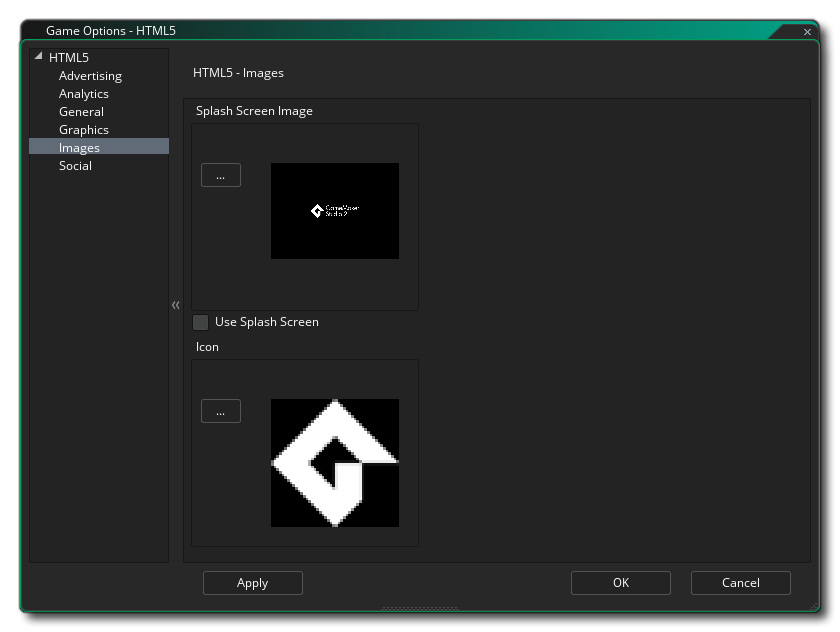
Cette section est l'endroit où vous pouvez définir le favicon et l'écran de démarrage. L'icône doit être créée en tant que *.ico fichier et peut avoir une taille de 16x16, 32x32, 48x48 ou 64x64 pixels et une profondeur de couleur de 8, 24 ou 32 bits. L'écran de démarrage doit avoir la taille de la toile qui va contenir votre jeu et remplacer toutes les barres de chargement si vous cochez l'option Utiliser un écran de démarrage (vous pouvez avoir une barre de chargement OU un écran de démarrage, mais pas les deux). Des images plus petites ou plus grandes sont permises mais seront ajustées pour s'adapter.
Il est à noter que GameMaker Studio 2 dispose d'un outil Project Image Generator qui peut être utilisé pour créer automatiquement toutes les images requises pour les différentes plates-formes cibles sur lesquelles votre jeu est compilé. Si vous utilisez cet outil, vous devez réviser les images créées pour vous assurer qu'elles correspondent à vos besoins.
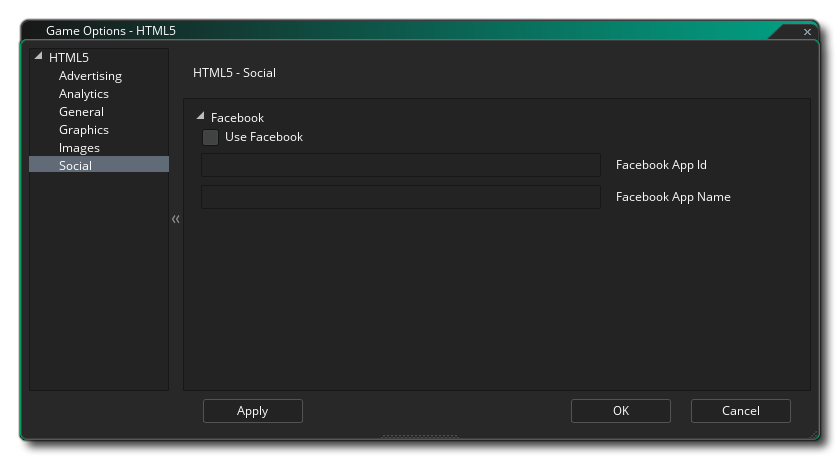
L'onglet social est utilisé pour configurer la communication Facebook dans votre jeu. Si vous avez besoin des fonctions Facebook, vous devez cocher la case "Utiliser Facebook", puis indiquer l'identifiant de l'application Facebook et le nom d'affichage de l'application Facebook. Notez que toutes les fonctionnalités de Facebook sont accessibles via une extension, et lorsque vous cochez la case Utiliser Facebook, vous serez invité à télécharger et installer l'extension Facebook sur le Marketplace (vous devrez peut-être vous connecter à votre compte YoYo avant de pouvoir le télécharger).