Les options de jeu sont divisées en deux sections, les options principales et les paramètres de la plateforme. Les détails des principales options sont donnés dans les sections ci-dessous:
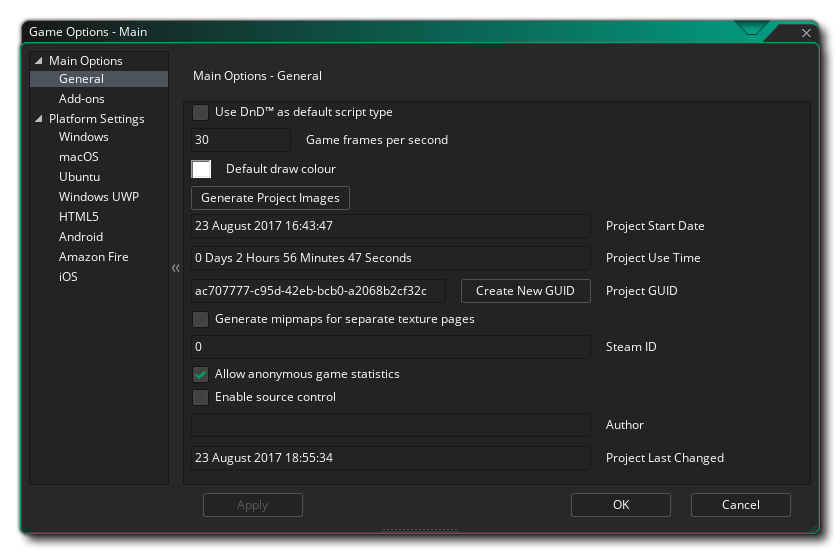
La fenêtre Options générales vous permet de définir certaines choses qui affecteront le jeu, quelle que soit la plateforme sur laquelle il est conçu. La fenêtre a les sections suivantes:
- Utiliser DnD™ Par défaut Type de script: Lorsque cette option est cochée, tous les nouveaux scripts et événements d'objet seront ouverts en utilisant l'éditeur DnD™ plutôt que l'éditeur de code.
- Game Frames par seconde: Cette valeur définit la limite du nombre d'images par seconde que GameMaker Studio 2 doit essayer de maintenir vos jeux en cours d'exécution. Cette valeur représente le nombre de fois que la boucle de jeu s'exécutera en une seconde (une seule boucle de jeu est considérée comme une seule "trame") et est définie à une valeur par défaut de 30, bien que 60 soit également souvent utilisée. Il existe de nombreux arguments sur la vitesse idéale de la pièce, mais la réponse dépend du type de jeu que vous créez, de la taille de la pièce, du nombre d'instances et de l'intensité du code. Par exemple, si vous avez une grande pièce et une vitesse de pièce de 30, le jeu peut sembler «saccadé» car plus la zone que vous regardez est grande, plus il est facile pour l'œil de percevoir une faible vitesse, mais si le jeu est intensif, puis le réglage de la vitesse de la pièce à 100 peut entraîner un ralentissement du jeu au fur et à mesure que le nombre de fps diminue en raison de la quantité de traitement effectuée. Alors prenez soin de cette valeur et essayez de toujours l'ajuster à ce dont votre jeu a besoin.
- Couleur de dessin par défaut: Couleur par défaut pour dessiner du texte ou des forums (et d'autres choses) lorsqu'aucune couleur n'a été définie à l'aide du code.
- Générer des images de projet: Cliquer sur ceci ouvrira l'outil Project Image Generator.
- Date de début du projet: date à laquelle le projet a été lancé.
- Durée d'utilisation du projet: La durée écoulée depuis le lancement du projet.
- Project GUID: Identifiant unique créé pour chaque projet dans GameMaker Studio 2. Si vous souhaitez changer cela, vous pouvez cliquer sur le bouton Créer un nouveau GUID pour en générer un nouveau.
- Générer des mipmaps pour des pages de texture séparées: Cette option permet à GameMaker Studio 2 créer des mipmaps pour les sprites qui ont marqué l'option Seperate Texture Page dans les paramètres Texture de l'éditeur de sprites. L'activation du mipmapping signifie que la page de texture d'origine de l'image-objet doit être mise à l'échelle et filtrée en plusieurs résolutions dans le fichier de texture. Ceci est normalement désactivé, mais si vous utilisez des vues pour zoomer ou dézoomer sur de grandes zones de la salle de jeu, ou si vous travaillez avec un jeu en 3D, vous pouvez l'activer, puis utiliser les fonctions Mipmapping pour ajuster le jeu traite les différents niveaux de mipmap. Notez que si vous ne marquez pas les sprites comme si vous utilisiez des pages de texture individuelles, vous pouvez toujours activer le mipmapping au niveau de chaque groupe de texture à partir du Gestionnaire de groupe de textures. Cette option est désactivée par défaut.
- ID Steam: Si vous créez un jeu qui doit être distribué via Steam, vous devez fournir l' identifiant de l'application Steam ici. Assurez-vous d'avoir ajouté le chemin d'accès au kit de développement Steam Works dans les préférences de la plateforme lors de l'utilisation de cette option, et assurez-vous que tout est correctement configuré dans le tableau de bord Steam Works.
- Autoriser les statistiques de jeu anonymes: activez ou désactivez l'envoi de données d'analyse de jeux GameMaker Studio 2 à YoYo Games, à la fois depuis l'IDE et depuis les jeux que vous créez. Une fois activé, cela enverra des données anonymes sur le PC exécutant le programme / jeu (des choses comme la taille du moniteur, le CPU, le GPU, la mémoire, etc...) et les exécutables finaux enverront également des données sur le jeu. Ces données sont accumulées afin que YoYo Games puisse mieux cibler ses services en fonction des besoins de l'utilisateur, et à l'avenir, YoYo Games espère rendre ces données disponibles pour les développeurs (tout comme Steam fait avec son étude Steam Software ). Pour plus de détails, voir la partie 6 de la section Informations que nous recueillons de la politique de confidentialité de YoYo Games. Cette option est disponible uniquement pour les utilisateurs disposant d'une licence payante (Desktop, Mobile, HTML5, UWP ou Console) et les utilisateurs disposant de la licence d'évaluation enverront toujours des données statistiques anonymes.
- Activer le contrôle de source: Si vous souhaitez que le projet soit sous SCM (Source Control Management), vous devez vérifier cela. Il est désactivé par défaut (voir ici pour plus d'informations sur le contrôle de source).
- Auteur: Le nom de l'auteur du jeu (ou éditeur ou studio).
- Dernière modification du projet: cette section affiche simplement l'horodatage de la dernière fois que le projet a été modifié (ce n'est pas modifiable).
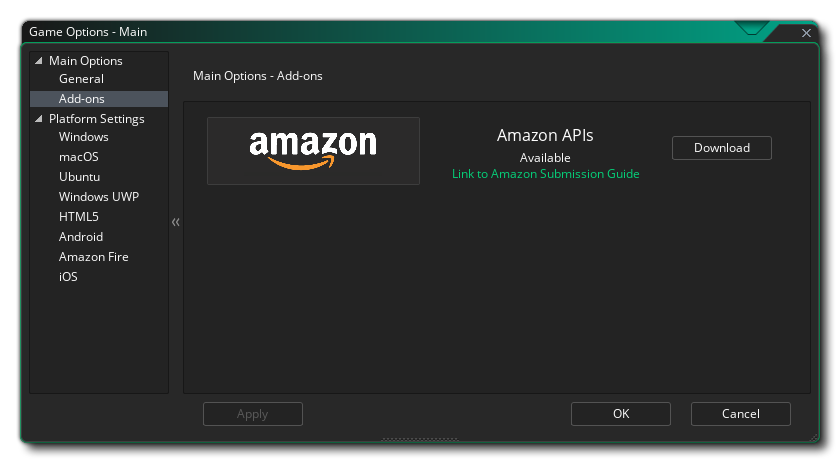
GameMaker Studio 2 nécessite l' GameMaker Studio 2 certains modules complémentaires en tant qu'extensions pour votre projet si vous souhaitez utiliser des fonctionnalités étendues telles que les classements ou les achats intégrés à une application sur des plates-formes spécifiques. Cliquez sur le bouton " Télécharger " pour télécharger l'extension et l'installer dans le projet actuel pour vous, prêt à l'emploi.
L'arborescence des ressources disposera également d'autres options de jeu en fonction des plateformes cibles disponibles pour la licence que vous possédez et qui ne sont pas toutes disponibles ou visibles. Les options de plate-forme suivantes existent: