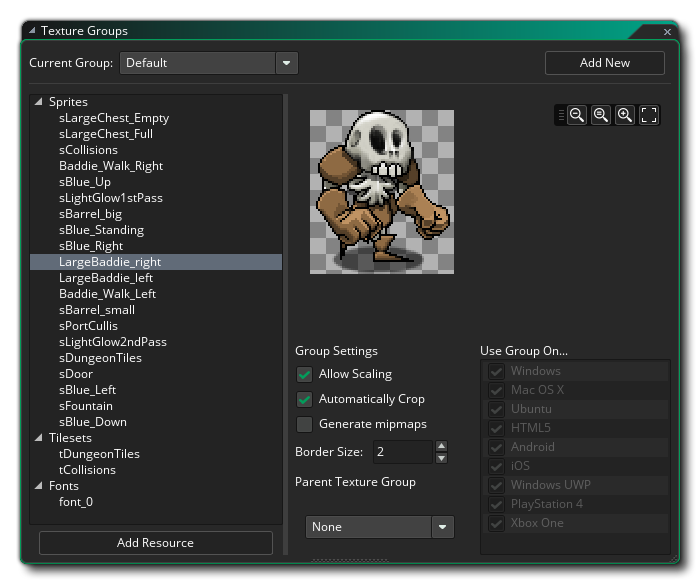
Le Gestionnaire de groupe de textures est disponible dans le menu Outils de l'EDI. Ici vous pouvez ajouter, supprimer et renommer les groupes de texture. GameMaker Studio 2 vous permet d'affecter chacune des ressources graphiques (sprites, mosaïques et polices) à différents groupes de texture pour essayer d'optimiser le nombre de permutations de texture effectuées par le matériel à tout moment de votre partie. Pour que cela fonctionne, vous devez définir les groupes de texture nécessaires à partir de cette fenêtre, puis parcourir chacun des types de ressources appropriés et sélectionner le groupe auquel vous souhaitez appartenir dans le menu déroulant.
Par défaut, toutes les images de votre jeu seront ajoutées au groupe de texture "Default", qui existe toujours. Cependant, vous pouvez cliquer sur le bouton Ajouter un nouveau pour créer un nouveau groupe de texture, et si vous sélectionnez le nom du groupe, vous pouvez le modifier comme il convient. Pour commencer avec le groupe montrera "ce groupe est vide" pour chaque section du groupe (Sprites, tilesets et polices), et donc vous devez ensuite passer en revue vos ressources et les ajouter. Vous pouvez ajouter une ressource à l'aide du bouton Ajouter une ressource en bas ou en sélectionnant le groupe de texture dans l'éditeur de ressources de l'image, du jeu de vignettes ou de la police. Les groupes de texture autres que le groupe "Default" peuvent également être supprimés à tout moment, ce qui déplace leur contenu dans le groupe "Default" (notez que si vous supprimez un groupe par erreur, vous pouvez utiliser  /
/  + Z pour annuler l'action).
Une fois que vous avez défini les groupes de textures et les sprites qui leur sont assignés, vous les verrez sur la gauche de la fenêtre principale de Texture Group, et en cliquant sur les sprites de cette liste, vous les verrez dans la fenêtre de prévisualisation. Ceci est particulièrement utile lorsque vous travaillez sur de grands projets et vous devez être en mesure de voir quels sprites ont été assignés à quel groupe. Notez que si les sprites assignés au groupe ont plusieurs sous-images (c'est-à-dire qu'elles sont animées), seule la première sous-image est affichée dans la fenêtre d'aperçu. Vous pouvez également faire un clic droit  sur une ressource pour ouvrir un petit menu vous donnant l'option de le déplacer vers un autre groupe de texture ou ouvrir l'éditeur pour cet actif.
Il convient de noter que même si les éléments sont affichés séparément dans la liste, tous les sprites, les mosaïques et les polices seront ajoutés à la même page (ou aux mêmes pages) de texture et n'obtiendront pas une page individuelle pour chaque type de ressource.
Paramètres de groupe
Les paramètres de groupe sont utilisés pour déterminer exactement comment les pages de texture pour un groupe donné doivent être créées avec les options suivantes disponibles:
- Autoriser la mise à l'échelle - La GameMaker ce GameMaker forcera GameMaker Studio 2 à ne pas mettre à l'échelle le groupe de texture en aucune circonstance. Cela peut être utile, en particulier lorsqu'il s'agit d'applications universelles, car il vous permet d'utiliser des ressources spécifiques telles que les polices d'un groupe à utiliser lorsque l'application est exécutée sur un périphérique spécifique. Par exemple, les polices peuvent être très belles sur un écran rétine, mais lorsqu'elles sont réduites pour dessiner sur un affichage normal, elles peuvent avoir l'air terribles. Vous pouvez donc les affecter à un groupe spécial sans mise à l'échelle. Souhaitez que cela soit vérifié, car les applications ont été rejetées en raison du flou des images dû à la mise à l'échelle de la texture. Ceci est marqué comme activé par défaut.
- Recadrage automatique - Lorsque vous ajoutez des images dans GameMaker Studio 2, si elles ont un "espace" autour d'elles (100% de transparence), elles sont automatiquement recadrées lorsqu'elles sont ajoutées à la page de texture et "Recadrer automatiquement" est marqué. Toutefois, si, par exemple, vous utilisez l'image comme texture non répétitive pour les primitives ou quelque chose de similaire, cela signifie que les coordonnées UV pour le mappage de texture ne seront pas correctement représentées. Dans ces cas, vous pouvez annuler le marquage de cette option et l'image-objet sera ajoutée à la page de texture "telle quelle", en conservant les transparences qu'elle peut avoir autour des bords. Ceci est marqué comme activé par défaut.
- Générer Mipmaps - Marquer cette option (elle est désactivée par défaut) indiquera à GameMaker Studio 2 que la page de texture d'origine doit être mise à l'échelle et filtrée en plusieurs résolutions dans le fichier de texture. Ceci est normalement désactivé, mais si vous utilisez des vues pour zoomer ou dézoomer sur de grandes zones de la salle de jeu, ou si vous travaillez avec un jeu en 3D, vous pouvez l'activer, puis utiliser les fonctions Mipmapping pour ajuster le jeu traite les différents niveaux de mipmap. Lorsque vous cochez cette case, la valeur "Taille de la bordure" sera définie sur 8 (si elle était initialement inférieure à 8). En effet, lorsque vous utilisez des mipmaps, vous avez besoin de plus grandes bordures entre les images sur les pages de texture, sinon elles commencent à saigner ensemble à des niveaux de MIP plus élevés. La valeur par défaut de 8 permet de réduire l'image à environ un huitième de sa taille d'origine avant que les sous-images ne se mettent à fondre ensemble, mais vous pouvez modifier cette valeur pour qu'elle corresponde à vos besoins. Notez que si vous utilisez l'option " Séparer la texture " pour les sprites, vous n'avez pas besoin de passer en revue chaque texture ici et de la signaler pour générer des mipmaps, mais vous pouvez aller dans les Options générales et marquer l'option " Générer " mipmaps pour des pages de texture séparées ".
- Taille de la bordure - La taille de la bordure modifie le chevauchement (ou "doublage de pixels") des bords de tous les éléments sur les pages générées pour le groupe de texture. Ainsi, lorsque les images sont mises à l'échelle, aucun espace n'est visible. leur. La valeur par défaut est de 2 pixels, mais dans les cas extrêmes où vous agrandissez ou réduisez considérablement la vue, vous devrez peut-être augmenter cette valeur. Notez que l' éditeur de mosaïques a une option pour définir la bordure de sortie des mosaïques, et ceci est séparé du réglage de la bordure ici - essentiellement, les mosaïques sont générées avec une bordure de sortie pour chaque mosaïque sur une texture temporaire. la page de texture avec la bordure donnée ici autour du bord extérieur. Notez également que l'activation de MipMaps définit automatiquement la taille de la bordure par défaut pour la page de texture sur 8 afin d'empêcher les «saignements» entre les textures à des niveaux de MIP plus élevés, mais cela peut être modifié.
- Parent Texture Group - Ici vous pouvez choisir n'importe lequel des groupes existants pour être le groupe "parent" pour celui actuellement sélectionné. Les groupes "enfants" héritent des modifications apportées au groupe de texture parent et servent principalement à la gestion des ressources lorsque vous travaillez avec des jeux multiplateformes. Un groupe de texture avec un parent est toujours un groupe de texture à part entière et génère des pages de texture de la même manière que n'importe quel autre groupe, mais leur attribuer un parent vous permet d'exclure de gros blocs pour différentes plates-formes. Par exemple, vous pouvez ajouter une charge complète de sprites de lecteur Android à un groupe "joueur", et l'ennemi Android sprites à un groupe "ennemi", puis les faire tous les deux utiliser un groupe parent "android". Si vous excluez ensuite le groupe parent "android" de Windows ou d'une autre plate-forme, les groupes enfants seront également exclus.
Outre ces paramètres, vous pouvez également choisir d'exporter (ou non) un groupe de texture donné vers une plate-forme donnée en cochant ou décochant simplement les zones appropriées dans la section Utiliser le groupe sur... de la fenêtre. Notez cependant que le groupe de texture <Default> est toujours exporté sur chaque plate - forme, et que vous ne pouvez pas cocher / décocher l'un d'entre eux (seuls les groupes de texture personnalisés le permettent).
Configurations
Les groupes de textures sont également liés aux paramètres de configuration. Cela signifie que vous pouvez définir des groupes de texture pour chaque configuration de votre jeu, puis définir les affectations de sprite, de jeu de tuiles ou de ressources de police à ces différents groupes et il sera "mémorisé" lorsque vous changez de configuration. La même chose se produira pour toutes les options d'exportation que vous avez choisies dans la fenêtre Groupe de textures, de sorte que vous pouvez définir les groupes de texture à exporter vers des plates-formes spécifiques sur une base par configuration.
Une utilisation pour cela est, par exemple, que vous pouvez faire une configuration iPad et pour cela créer des pages de texture 2048x2048px (en configurant ceci via les Options du Jeu ). Vous devez ensuite affecter tous les éléments graphiques au groupe de texture approprié. Lorsque vous avez terminé, vous devez ensuite modifier la configuration (pour HTML5, par exemple) et, dans la fenêtre Groupe de textures, créer de nouveaux groupes de texture 512x512px. actifs à ces nouveaux groupes. Il y a aussi un bouton au bas de la page qui vous permet de copier les paramètres du groupe de texture d'une configuration à l'autre.