| Variable | La description |
|---|
| Caméra | Ceci sert à définir la vue pour afficher une autre vue de caméra. Vous devez fournir la valeur d'identification unique de la caméra à changer (voir ici pour plus d'informations). |
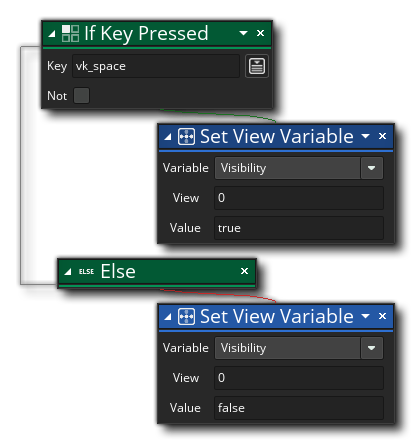
| Visibilité | Ceci est la bascule de visibilité pour le port d'affichage et attend une valeur de true ou false où le mettre à true rendra le port de vue visible (c'est-à-dire: il attirera l'écran), et une valeur de false ne dessine rien à l'écran. |
| Voir Port X Coordinate | C'est la position X du port de vue dans la fenêtre de jeu. Remarquez bien que cela n'est vraiment nécessaire que lorsque plus d'un port de vue est actif - par exemple pour créer un effet d'écran partagé - et s'il est utilisé quand un seul port est actif, vous obtenez des résultats inattendus. |
| Voir Port Y Coordinate | C'est la position Y du port de vue dans la fenêtre de jeu. Remarquez bien que cela n'est vraiment nécessaire que lorsque plus d'un port de vue est actif - par exemple pour créer un effet d'écran partagé - et s'il est utilisé quand un seul port est actif, vous obtenez des résultats inattendus. |
| Voir la largeur du port | C'est la largeur (en pixels) du port de vue. La largeur du port de vue (ou des ports de vue combinés si plus d'un sont actifs) définit la largeur de la fenêtre de jeu ou de la toile de fond au début du jeu. Changer cette valeur après le début de la partie n'aura donc aucun effet visible. la taille de la fenêtre de jeu à moins d'être appelée avec la fonction GML window_set_size. Notez également que si vous avez une taille de port plus grande ou plus petite que celle assignée à la caméra, alors la vue de la caméra sera réduite ou augmentée pour s'adapter. |
| Afficher la hauteur du port | C'est la hauteur (en pixels) du port de vue. La hauteur du port de vue (ou des ports de vue combinés si plusieurs sont actifs) définit la hauteur de la fenêtre de jeu ou de la toile de fond au début du jeu, donc changer cette valeur après le début du jeu n'aura aucun effet visible sur la taille de la fenêtre de jeu à moins d'être appelée avec la fonction GML window_set_size. Notez également que si vous avez une taille de port plus grande ou plus petite que celle affectée à la vue de la caméra, alors la vue de la caméra sera réduite ou augmentée pour s'adapter. |
| Afficher l'ID de surface de port | Avec cette variable, vous pouvez définir le contenu d'un port de vue donné pour dessiner sur une surface, la valeur que vous fournissez étant celle de la surface à utiliser pour dessiner le port de vue. Pour plus d'informations s'il vous plaît voir ici. |
 Définir la variable de la vue