Lors de la création de pièces dans GameMaker Studio 2 vous devez configurer différents ports d'affichage et / ou caméras pour contrôler ce qui est affiché sur le lecteur. Les ports de vue sont, fondamentalement, de petites fenêtres dans votre monde de jeu qui vous permettent d'afficher les parties d'une pièce, soit à l'échelle ou 1: 1, et elles sont donc essentielles lorsque votre salle de jeu est plus grande que la taille d'affichage. Les caméras sont ce qui définit exactement ce qui sera montré dans chaque port de vue.
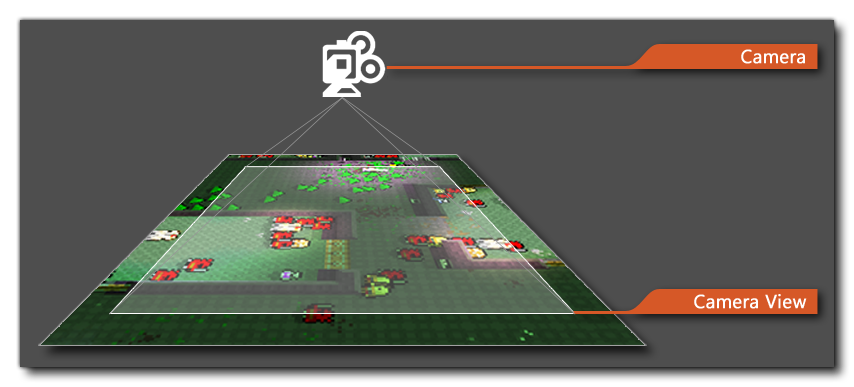
GameMaker Studio 2 vous permet 8 ports d'affichage indépendants (numérotés de 0 à 7) et un nombre illimité de caméras, dont seulement 8 peuvent être actives à la fois - une assignée à chacun des ports disponibles - bien que normalement vous ne fassiez que besoin d'un ou deux ports de vue. Les caméras peuvent afficher différentes parties de la même pièce et peuvent être activées et désactivées, ainsi qu'affectées pour afficher les ports à tout moment, ce qui signifie que vous pouvez utiliser des caméras pour dessiner des éléments HUD ou des effets d'écran partagé ou pour créer des cinématiques. Exemple. Essentiellement, vous positionnez une caméra dans une pièce et définissez la "vue" (zone) de la pièce qui sera visible, puis cette vue est dessinée sur un port de vue - notez que le port de vue peut être d'une taille différente de la vue de la caméra et en tant que tel, vous pouvez déformer et mettre à l'échelle la vue de la caméra si elle est une taille autre que 1: 1 avec le port de vue.
Si vous ajoutez des caméras via l' éditeur de pièce, vous pouvez récupérer leur valeur d' identification de caméra en utilisant view_camera variable. Vous pouvez ensuite manipuler la vue en utilisant les fonctions ci-dessous et vous pouvez même détruire les caméras par défaut si nécessaire, bien que vous deviez assigner une nouvelle caméra à la vue sinon vous aurez un comportement très imprévisible. Les caméras ajoutées à un port d'affichage dans l'éditeur de salle ont une portée globale, ce qui signifie qu'elles sont créées une fois lorsque vous lancez le jeu. Lorsque vous entrez dans chaque pièce, elles sont définies dans l'éditeur de salle. une caméra par défaut dans n'importe quelle pièce, elle cessera d'exister pour toutes les pièces.
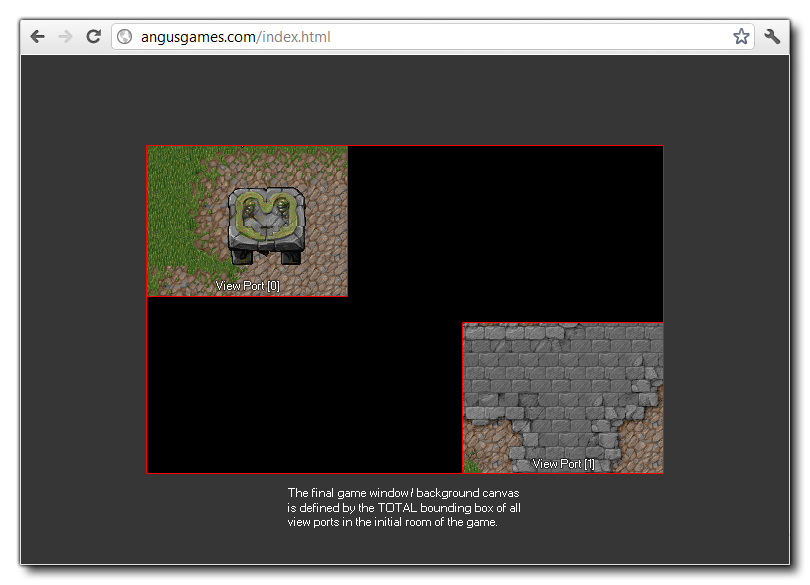
Quelque chose à noter sur les caméras et les ports d'affichage est que la surface totale de la boîte englobant tous les ports d'affichage actifs dans la première pièce du jeu définit la taille de la toile de fond (ou la taille de la fenêtre pour MacOS, Ubuntu (Linux) et Windows) et toutes les zones qui ne sont pas couvertes par un port de visualisation seront dessinées par défaut en utilisant la couleur de la fenêtre comme illustré par l'image ci-dessous:
Vous devez faire attention lorsque vous utilisez plusieurs caméras car l'événement de dessin pour toutes les instances est appelé une fois pour chaque vue visible. Ainsi, si trois vues de caméra sont actives dans une pièce, l'événement de dessin sera exécuté trois fois le travail) qui peut être une cause de ralentissement si le jeu est grand ou complexe. le view_current La variable peut être utilisée pour limiter ces appels de dessin en vérifiant quelle vue est dessinée et uniquement les éléments de dessin spécifiques à un port de vue donné. Soyez également prudent lorsque vous créez vos propres caméras, comme si vous en créiez une dans une pièce et ne la retirez pas en utilisant camera_destroy() vous pouvez avoir une fuite de mémoire.
Vous pouvez trouver un aperçu de toutes les fonctions disponibles dans les différentes sections ci-dessous, mais il est intéressant de noter que certaines de ces fonctions nécessitent la configuration et l'utilisation de différentes matrices, vous pouvez donc consulter la section du manuel pour la matrice Fonctions Notez également qu'il existe quelques fonctions de pièce pouvant être utilisées pour obtenir et définir des caméras et afficher des valeurs de port dans des pièces autres que la pièce actuelle (voir Création et remplacement de pièces ).
- camera_get_view_mat
- camera_get_proj_mat
- camera_get_update_script
- camera_get_begin_script
- camera_get_end_script
- camera_get_view_x
- camera_get_view_y
- camera_get_view_width
- camera_get_view_height
- camera_get_view_speed_x
- camera_get_view_speed_y
- camera_get_view_border_x
- camera_get_view_border_y
- camera_get_view_angle
- camera_get_view_target
- camera_get_default
- camera_get_active
Lorsque vous travaillez avec des caméras, vous devez les affecter à un port de visualisation pour qu'elles soient "actives" et affichent n'importe quoi. Ces ports de vue sont numérotés de 0 à 7 et peuvent être changés et positionnés en utilisant différents tableaux et fonctions de variables, et vous pouvez également vérifier pour voir lequel dessine actuellement ou quelle caméra est actuellement attachée à celui-ci.