Drag and Drop (DnD™) est un outil de script visuel qui peut être utilisé pour créer vos jeux sans réellement taper de code. Cela ne veut pas dire que vous ne codez pas de code lorsque vous utilisez DnD™, comme vous l' êtes, mais seulement que votre code est créé et présenté de manière visuelle en utilisant des "blocs" d'actions plutôt que du texte. Les actions sont des expressions ou des instructions simples qui peuvent être "chaînées" ensemble pour qu'une instance d'un objet fasse quelque chose lorsqu'elles sont placées dans une pièce, par exemple, vous pourriez avoir une action dans un événement Create pour déplacer une instance dans une direction aléatoire. une autre action dans un événement de collision pour le faire rebondir sur les objets avec lesquels il interagit (pour plus d'informations sur les différents événements disponibles et comment ils fonctionnent ensemble, voir la section sur les événements d'objets ). 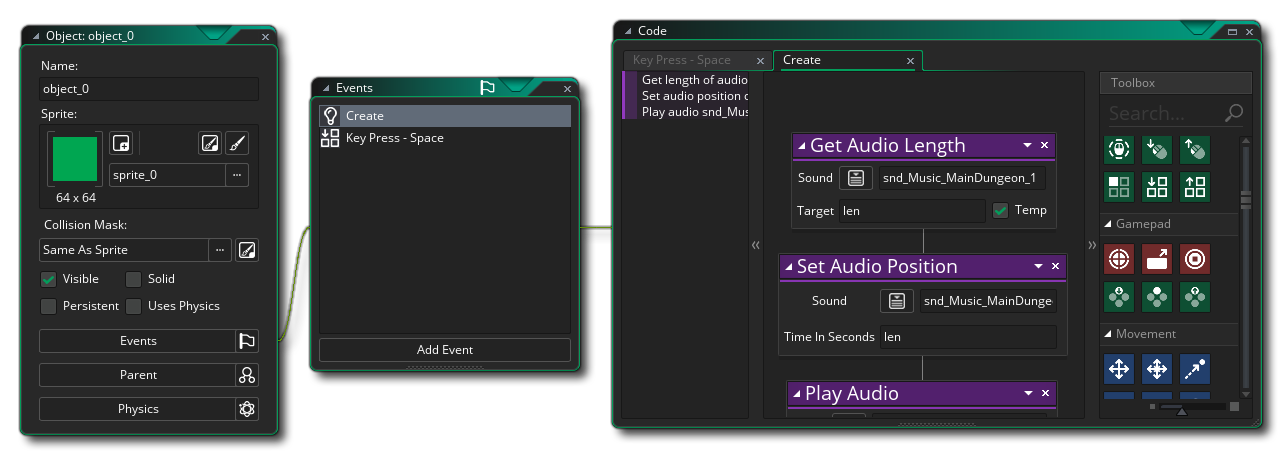 L'image ci-dessus montre un objet typique ouvert sur un espace de travail à éditer. Il a une fenêtre "Event" et une fenêtre "Code" chaînée, et dans la fenêtre de code, vous pouvez voir où nous avons construit notre DnD™. Regardons un peu plus près cette fenêtre et voyons quelles sont les options qui s'offrent à nous:
 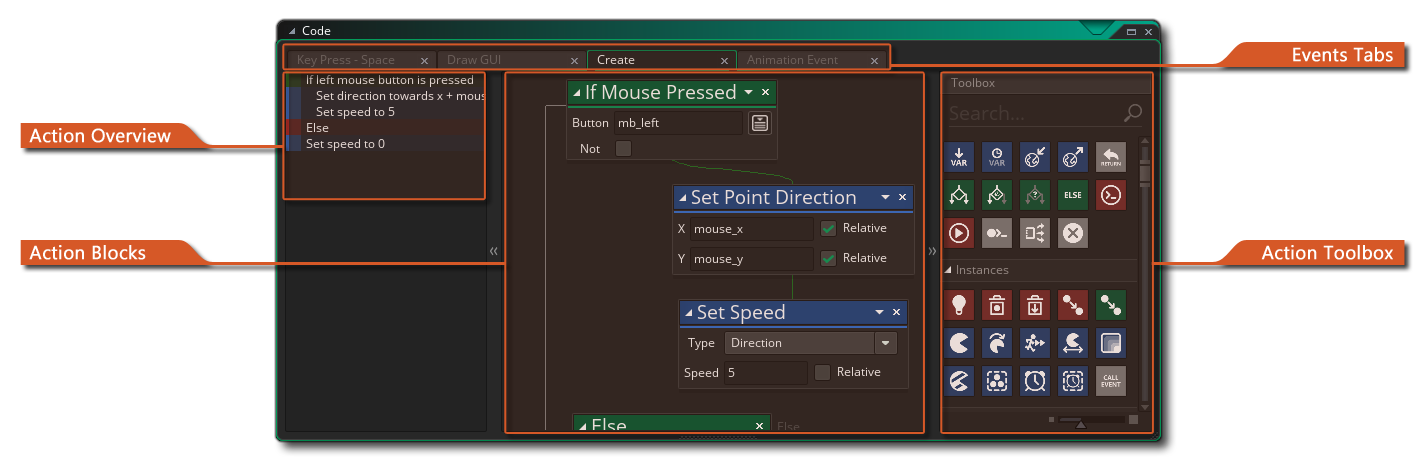 Vous trouverez ci-dessous plus d'informations sur chacune des sections présentées:
Lorsque vous ajoutez un événement à votre objet, un nouvel onglet est ouvert dans la fenêtre de code pour afficher le contenu de cet événement. Vous pouvez ajouter plusieurs événements et avoir plusieurs onglets ouverts en même temps, en basculant entre eux et en les éditant comme vous le souhaitez. Vous pouvez également fermer les onglets à tout moment pour réduire l'encombrement (la sélection de l'événement dans l'objet les rouvrira à nouveau), et vous pouvez cliquer sur
et faites glisser l'onglet hors de la fenêtre dans sa propre fenêtre de code, auquel cas la fermeture de l'objet ou la fenêtre de code ne fermera pas la nouvelle fenêtre. Les onglets peuvent être déplacés vers la gauche ou vers la droite pour être réordonnés aussi. `
Au fur et à mesure que vous ajoutez des blocs d'action à votre événement, ils apparaîtront sous forme abrégée sous la forme d'un aperçu général en anglais de ce qui se passe. L'ordre d'aperçu est l'ordre dans lequel chacun des blocs d'action sera exécuté pour cet événement, et vous pouvez cliquer sur
Cette zone d'espace de travail est l'endroit où vous faites glisser les actions de la boîte à outils pour créer votre code DnD™. Cliquez sur
Lorsque vous ajoutez des blocs d'action à votre code, ils sont visuellement «enchaînés» ensemble pour indiquer l'ordre dans lequel différentes actions se produiront, bien que la façon dont cette chaîne est créée dépendra du bloc initial qui a été utilisé. Par exemple, un if bloc aura deux chaînes - une aux blocs qui doivent être appelés si la condition vérifiée est true et ensuite le bloc suivant après ça. Pour plus d'informations sur la construction de blocs d'action dans le code, voir la section ci-dessous.
Dans l'espace de travail Action Block, vous pouvez utiliser le bouton central de la souris
pour faire un panoramique et la molette de la souris pour faire défiler la liste d'actions vers le haut ou vers le bas. Si vous détenez
tout en déplaçant la molette de la souris, la vue défile vers la gauche / droite, et si vous maintenez
/
et déplacez la molette de la souris puis la vue va zoomer et dézoomer, vous permettant de voir plus de l'espace de travail avec les actions. Vous pouvez cliquer sur n'importe quelle action de la liste d'actions sur la gauche pour vous concentrer sur cette action, en réinitialisant le zoom et la position. Notez également que vous pouvez redimensionner les blocs d'action en déplaçant la souris vers les bords du bloc puis, lorsque le curseur change, en les faisant glisser dans la direction souhaitée.
Vous pouvez également faire un clic droit
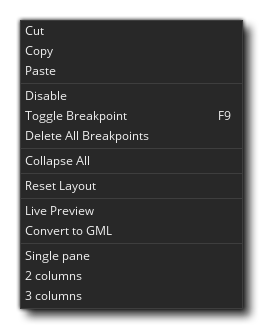
n'importe où dans l'espace de travail DnD™ pour faire apparaître le menu RMB:
Ce menu a les options suivantes:
- Couper / Copier / Coller: Ceci vous permettra de couper, copier ou coller n'importe quelle action sélectionnée dans l'espace de travail. Notez que vous pouvez utiliser
- Désactiver: cette commande désactive l'action (ou les actions) sélectionnée. Lorsqu'une action est désactivée, elle est toujours visible dans l'espace de travail mais elle ne s'exécutera pas lorsque vous compilez le jeu. De cette façon, vous pouvez ajouter / supprimer des actions pour tester et déboguer. L'image ci-dessous montre du code DnD™ avec des actions désactivées:
Vous pouvez voir que les actions " If Score " et " Go To Next Room "ont été désactivés et seront donc ignorés lorsque le jeu est testé ou compilé.
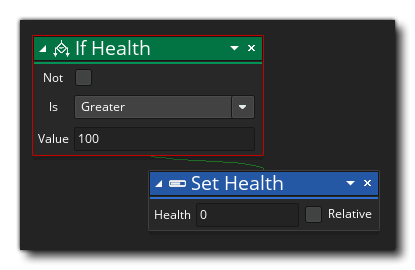
- Basculer le point d'arrêt: cette commande permet d'activer ou de désactiver un point d'arrêt pour l'action sélectionnée. Un point d'arrêt est simplement un point dans le code DnD™ où le débogueur doit s'arrêter lorsque le jeu est exécuté en mode débogage. Une action associée à un point d'arrêt sera surlignée, comme le montre l'image ci-dessous If Health "l'action a été définie comme un point d'arrêt":
- Supprimer tous les points d' arrêt: Avec cette commande, vous pouvez supprimer tous les points d'arrêt du code DnD™.
- Réduire tout: Les actions DnD™ peuvent être réduites ou développées, où une action réduite affichera simplement le nom de l'action mais aucune des valeurs internes, maximisant ainsi l'espace disponible pour l'espace de travail. Par exemple:
Comme vous pouvez le voir, les actions occupent beaucoup moins d'espace, et vous pouvez toujours voir ce qu'elles font à partir de la courte description donnée à droite.
- Réinitialiser la mise en page: Ceci remettra à zéro l'espace de travail DnD™, en réglant le niveau de zoom sur 100%, en se concentrant sur l'action actuellement sélectionnée, et en développant toutes les actions (et toutes) effondrées aussi.
- Live Preview: Lorsque vous sélectionnez cette option, vous activez ou désactivez la fenêtre d'aperçu du code DnD™ vers GML ( GameMaker Language). Ceci est expliqué plus en détail sur la page Modification de DnD™ To Code.
- Convertir en GML: Ceci convertira toutes vos actions dans l'événement actuel en code GML ( GameMaker Language). Soyez très prudent avec ceci car vous ne pouvez pas convertir GML dans les actions DnD™ à partir desquelles il a été créé. Vous pouvez convertir l'événement en un événement DnD™ à partir du code, mais tout code sera simplement enveloppé dans un Execute Code action.
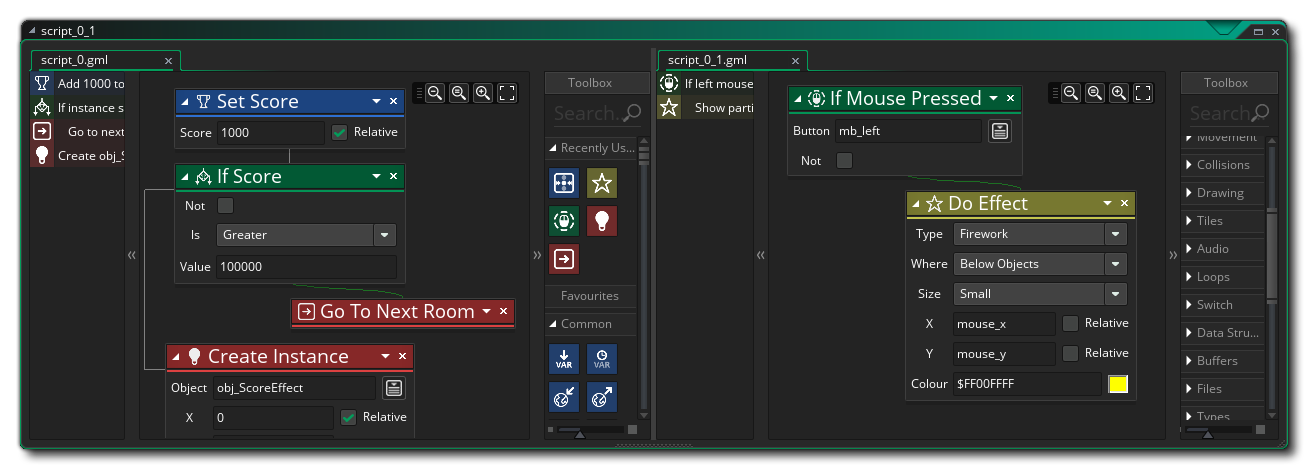
- Single Pane / 2 Columns / 3 Columns: Ces options peuvent être utilisées pour diviser l'espace de travail actuel en 1, 2 ou 3 "panneaux" différents. Chaque volet est un espace de travail séparé qui peut contenir des scripts ou des événements, de sorte que vous pouvez modifier et comparer deux ou plusieurs blocs de code DnD™ à la fois. L'image ci-dessous montre deux scripts dans une fenêtre affichée dans leur propre volet d'espace de travail:
La boîte à outils est l'endroit où toutes les actions DnD™ sont stockées, avec différentes sections contenant des collections (bibliothèques) d'actions similaires ou connexes. Chaque collection d'actions est liée à un thème spécifique ou un but commun et vous cliquez simplement
Pour une liste complète des actions disponibles, ainsi que les arguments qu'ils prennent et comment ils peuvent être enchaînés, veuillez vous reporter à la section « Drag And Drop Reference ».
Les pages suivantes expliquent un peu plus comment construire un code de bloc d'action, et comment définir la portée des actions pour qu'elles affectent différentes choses au sein de votre projet et d'autres détails importants: